Hiển thị các bài đăng có nhãn Thủ thuật blog. Hiển thị tất cả bài đăng

Thứ Ba, 23 tháng 4, 2013

Tạo Thanh Liên Kết Các Trang Mạng Xã Hội (Dạng trượt)

Bạn có thể xem DEMO ngay trên Blog của mình.


Các bước thực hiện 
Lưu ý: Trước khi thực hiện bạn cần sao lưu Blog của bạn lại.
Bước 1: Bạn Đăng Nhập vào Blogs của bạn.
Bược 2: Bạn chọn Mẫu -> Chỉnh sửa HTML
Bước 3: Bạn tìm đến thẻ ]]></b:skin>  và dán đoạn Code bên dưới vào ngay phía trên thẻ ]]></b:skin>

Bước 4: Bạn tìm tiếp thẻ đống </head> và đặc code phía dưới vào ngay trước thẻ đống </head>

Lưu ý: Dòng Số 1 nếu Blog bạn đã có thư viện jquery 1.8.3 thì ko cần thêm dòng này.
Bước 5: Bạn tìm tiếp đến thẻ </body> đặc code sau vào ngay trước thẻ </body>

Bước 6: Lưu lại và xem kết quả bạn vừa làm ^.^
Chúc các bạn thành công

Thứ Sáu, 25 tháng 1, 2013

Tiện ích Popular Posts cho Blog

Bài viết phổ biến (Popular Posts) cho blog là một phần không thể thiếu cho blog của bạn, nó hiển thị những bài đăng được quan tâm và xem nhiều nhất trong 7 ngày hay trong vòng 1 tháng. Trên Blog của google có Popular Posts mặc định nhưng về độ thẳm mĩ không cao nếu bài viết chúng ta ko có ảnh (Thumb) thì nó sẽ không hiển thị được và như thế sẽ mất đi sự thu hút Blog của bạn. Tuy có thể tùy chỉnh chế độ hiện hay không hiện ảnh (Thumb). Nhằm khắc phụ lỗi như trên và tăng độ thẳm mĩ cho blog các bạn mình xin giới thiệu một tiện ích Popular Posts mới vừa đẹp và khắc phụ được lỗi trên.


Sau đây là các bước thực hiện.
"Điều đầu tiên trước khi cài đặt Blog bạn hãy Sao Lưu Mẫu lại nhằm bảo đãm an toàn cho Blog."
Bước 1: Bạn vào Blog chọn Bố Cục -> Chọn Thêm tiện ích (bất kỳ bạn muốn nó hiện) -> Chọn tiếp như trong hình.
Nếu Blog bạn đã có tiện ích này rồi bạn thì bỏ qua bước 1
Bước 2 : Tùy chỉnh.
Bước 3: Bạn chọn Mẫu -> Chỉnh sửa HTML -> Bấm Ctrl + F nhập vào tìm đoạn bên dưới. 
<b:widget id='PopularPosts1' locked='false' title='Popular Posts' type='PopularPosts'/>

Bước 4: Thay thế đoạn code trên bằng đoạn bên dưới.
<b:widget id='PopularPosts1' locked='false' title='Popular Posts' type='PopularPosts'>
<b:includable id='main'>
<b:if cond='data:title'><h2><data:title/></h2></b:if>
<div class='widget-content popular-posts'>
<ul>
<b:loop values='data:posts' var='post'>
<li>
<b:if cond='data:showThumbnails == "false"'>
<b:if cond='data:showSnippets == "false"'>
<!-- (1) No snippet/thumbnail -->
<a expr:href='data:post.href'><data:post.title/></a>
<b:else/>
<!-- (2) Show only snippets -->
<div class='item-title'><a expr:href='data:post.href'><data:post.title/></a></div>
<div class='item-snippet'><data:post.snippet/></div>
</b:if>
<b:else/>
<b:if cond='data:showSnippets == "false"'>
<!-- (3) Show only thumbnails -->
<div class='item-thumbnail-only'>

<div class='item-thumbnail'>
<a expr:href='data:post.href' expr:title='data:post.title'>
<b:if cond='data:post.thumbnail'>
<img alt='' border='0' expr:height='data:thumbnailSize' expr:src='data:post.thumbnail' expr:width='data:thumbnailSize'/>
<b:else/>
<img alt='' border='0' expr:height='data:thumbnailSize' src='https://blogger.googleusercontent.com/img/b/R29vZ2xl/AVvXsEh96urjtBg1hO8bchmLNnICQZ9eK3YQ61MqiUGiZTgeUKN64C3TZD_x27siJwKOYCZq_tlbrJ5B9wLWiX83x8Dl2tUhY4u2PhdzKIxv1VNIgHImbN7ItHN5OzWtlsBhwBw43lFL8fySp7I/s72-c/default.png' expr:width='data:thumbnailSize'/>
</b:if>
</a>
</div>
</div>
<b:else/>
<!-- (4) Show snippets and thumbnails -->
<div class='item-content'>
<b:if cond='data:post.thumbnail'>
<div class='item-thumbnail'>
<a expr:href='data:post.href' target='_blank'>
<img alt='' border='0' expr:height='data:thumbnailSize' expr:src='data:post.thumbnail' expr:width='data:thumbnailSize'/>
</a>
</div>
</b:if>
<div class='item-title'><a expr:href='data:post.href'><data:post.title/></a></div>
<div class='item-snippet'><data:post.snippet/></div>
</div>
<div style='clear: both;'/>
</b:if>
</b:if>
</li>
</b:loop>
</ul>
<b:include name='quickedit'/>
</div>
</b:includable>
</b:widget>

Bước 5: Bạn nhập tìm đến thẻ ]]></b:skin> và dán đoạn code phía dưới vào ngay trước thể Skin   
.popular-posts .item-thumbnail{float:left;}
.popular-posts ul{padding-left:0px;}
.popular-posts ul li {list-style-image: none;list-style-type: none;display:inline;}

 Bước 6: Lưu lại. thế là Xong.

Thêm tiện ích Random Post cho Blog

Đối với những Webblog mà số bài viết khá nhiều thì việc những bài viết cũ sẽ ích được quan tâm đến. Như thế thì sẽ rất là phí vì biết đâu trong những bài viết đó có nội nhung hay mà người khác đang muốn tìm kiếm. Chính vì vậy hôm nay mình xin giới thiệu cho các bạn một tiện ích hiển thị bài viết ngẫu nhiên (Random Post) vô cùng đơn giản nhưng rất hiệu quả.


Sau đây là các bước thực hiện.
Bước 1: Bạn đăng nhập Blog vào phần Bố Cục -> chọn thêm tiện ích HTML/Javascript. và dán toàn bộ Code phía bên dưới.
Lưu ý: Nếu Blog của bạn đã có thư viện  jQuery rồi thì bạn không cần Coppy dòng 13.
Làm sao để biết Blog bạn có hay không có: Thư Viện này bạn vào Mẫu -> Chỉnh Sửa HTML nhớ Mở rộng tiện ích nhé. Bấm tổ hợp phím Ctrl+F nhập vào jquery.min.js nếu như có hiện kết quả thì không ta không cần thêm dòng này. Còn nó không hiện gì thì bắt buộc phải có nếu ko nó sẽ không chạy.     

Bước 2: Lưu lại và xem thành quả của bạn.

Thứ Tư, 23 tháng 1, 2013

Hiện thị nhận xét mới cho Blog

Một blog thường được trang bị nhận xét ​​về nơi mà du khách có thể để lại bình luận về các bài viết mà họ đọc. Làm sao để bạn biết được ai đã ghé thăm và bình luận một trong những bài viết của bạn. Để giúp bạn tiện theo dõi và trả lời nhanh chống nhất những ý kiến đóng góp hay thắc mắc về bài viết.  Tiện đây mình xin giới thiệu các bạn một tiện ích hiển thị lời nhận xét mới cho Blog vô cùng đơn giản không thể thiếu cho blog của bạn để trở nên chuyên nghiệp hơn.


Khuyến Cáo: Trước khi thực hiện các bước bạn nên Sao Lưu Blog lại rồi mới tiến hành các bước nhá.
Sau đây là các bước cài đặt cho Blog
Bước 1: Thêm một thẻ tiện ích HTML/JavaScript vào Blog của bạn. Và sao chép toàn bộ code phía dưới dán vào tiện ích.

Lưu ý: Nếu Blog của bạn đã tồn tại thư viện jquery ngây dòng 1 thì không cần copy dòng đó nữa.
Bước 2: Bạn vào Blogger -> Mẫu -> Chỉnh sửa HTML. Bạn bấm tổ họp phím Ctrl+F gõ vào ]]></b:skin>
Bước 3: Bạn copy hết đoạn code bên dưới dán phía trước thẻ ]]></b:skin>

Style Light Themes (Dạng Trượt)


Style Dark Themes (Dạng Tỉnh)

Bước 4: Lưu lại và xem thành quả bạn vừa làm xong nhá ^.^

Trang trí khung Comment cho Blog

Trong Blog hay WEB thì một phần không thể thiếu đó chính là Khung Viết Lời Bình để ghi nhận lại lời bình luận hay nhận xét của một ai đó đánh giá về bài viết của bạn. Đối với Blog khung Viết Comment còn khá là đơn điệu chính vì lẽ đó blog hay web chúng ta thiêu đi sự tinh tế. Ngày hôm nay mình xin mạng phép giới thiệu đến các bạn một ứng dụng độc đáo để trang trí cho Khung Comment Blog chúng ta them phần sống động và đầy màu sắc.
Lưu ý: Trước khi thực hiện các bạn nhớ sao lưu lại Blog của mình để tránh trường hợp xấu là làm xong nó chạy tùm lum ^,^. Bạn vào Blog của mình Chọn Mẫu ---> Sao lưu/Khôi phục (Bên phải màn hình)---> Tải xuống mẫu hoàn chỉnh.
+ Cách thực hiện như sau:
  1. Vào Blog > Mẫu > Chỉnh sửa HTML ( Nhớ Click vào ô Mở Rộng Tiện Ích)
  2. Bấm tổ hợp Phím Ctrl+F hiện ra hợp thoại tìm kiếm bạn nhập vào ]]></b:skin>
  3. Copy tất cả Code CSS phía dưới dán ngay phía trên thẻ ]]></b:skin>
#mybtips-form iframe{ background:#ffffff url(LINK HÌNH) repeat; border:1px solid #ddd; -moz-border-radius:6px; -webkit-border-radius:6px; box-shadow: 5px 5px 5px #CCCCCC; padding:5px; font:normal 12pt "ms sans serif", Arial; color:#ffffff; width:560px; height:213px !important; } #mybtips-form a{ color:#fff; }
    4.  Tìm tiếp thẻ
<div class="comment-form">
    5.  Thay đoạn thẻ trên bằng đoạn thể như sau.
<div id="mybtips-form">
    6.  Lưu lại. Thế là xong
Sau đâu là một số hình.
Các bạn Copy toàn bộ Link hình dán vào ô màu đỏ ở phía trên.
Hình 1:
http://1.bp.blogspot.com/-TjJflzKETo4/ToB8PzdeWdI/AAAAAAAAAO4/e39aQolo8c8/s1600/238+%25281%2529.jpg

Hình 2:
http://3.bp.blogspot.com/-9J_2sSAD-Wg/ToCAy4hppjI/AAAAAAAAAPM/3FKPo9TZoFU/s1600/153.jpg
Hình 3
http://3.bp.blogspot.com/-9J_2sSAD-Wg/ToCAy4hppjI/AAAAAAAAAPM/3FKPo9TZoFU/s1600/153.jpg


Thứ Hai, 21 tháng 1, 2013

Tạo lưu trữ dạng lịch cho blog

Với thủ thuật này Widget lưu trữ blog (Archive blog) mặc định của blogspot sẽ được biến đổi thành một lịch đẹp như Wordpress. Thủ thuật giúp bạn dễ dàng tạo ra một tiện ích lưu trữ lịch cho blog của bạn bằng cách sử dụng hình nền tối và ánh sáng. Tiện ích được mã hóa bởi phydeaux3 và thiết kế lại bởi MBT với màu sắc tùy chỉnh và cài đặt dễ dàng hơn. Các plugin đã được chỉnh sửa tương thích và dễ dàng để thực hiện.


DEMO ngay trên  Blog

Cảnh báo: Trước khi bạn bắt đầu áp dụng bất cứ thay đổi mẫu mã blogger của bạn, Namkna khuyến khích bạn nên sao lưu nó, bằng cách nhấp vào liên kết Sao lưu/ Khôi phục => Tải xuống mẫu hoàn chỉnh (Download Template Full Version).
☼ Cách tiến hành:
1- Đăng nhập (login) vào Blog
2- Vào Bố cục (Layout)
3- Chọn Thêm Tiện ích (Add widget) => Chọn mục Lưu trữ Blog (Archive blog) -> nếu blog bạn đã có mục này thì có thể bỏ qua bước này.


4- Sau đó bấm vào Chỉnh sửa (Edit) tiện ích lưu trữ blog đã được thêm. Và Chọn các tùy chọn sau đây như thể hiện trong ảnh:
  • Chọn kiểu là danh sách phẳng.
  • Tại mục tùy chọn bỏ chọn "Hiển thị Bài đăng cũ nhất trước".
  • Chọn tần xuất kho lưu trữ định dạng hàng tháng, hàng ngày tùy ý bạn.

- Bấm Lưu để cập nhật cài đặt.
5- Bây giờ vào Mẫu (Template) => Sao lưu template của bạn lại => Chọn Edit HTML => Tiếp tục (Proceed)
6- Tìm đoạn code tương tự như bên dưới!

- Thay thế nó bằng đoạn code bên dưới:


7- Dán đoạn code beeb dưới vào trước thẻ </head>.
8- Lưu mẫu của bạn và bạn đã gần như xong!
9- Thêm CSS tạo phong cách riêng.
- Tiện ích sẽ nhìn mờ và màu xám trừ khi bạn phong cách bằng cách thêm thuộc tính CSS màu sắc. Để làm điều này hãy tìm kiếm thẻ ]]></b:skin> và thêm ngay phía trên nó 1 trong 2 mã css tương ứng sau đây:
Style 1- Nếu bạn đang sử dụng một chủ đề nhẹ hơn với nền trắng sau đó sử dụng mã này:
Code:

Tùy biến:
+Để thay đổi màu sắc văn bản bạn sửa #0080ff ( dòng 31).
+Để thay đổi màu nền của ô sửa #53A9FF (dòng 28)
+Để thay đổi màu sắc của ô khi dê chuột sửa #72B9FF (dòng 29)
+Để chọn lấy mã màu bạn thích có thể vào đây
Style2: Nếu bạn đang sử dụng một mẫu với nền đen hoặc tương tự hãy sử dụng mã này:

Code


Tùy biến: thay đổi màu sắc của văn bản ở dòng 29 30 sửa #F5F202
10- Lưu mẫu lại và xem thành quả nha.

Thứ Ba, 4 tháng 12, 2012

Bảng Mã Màu

Bảng Màu 

Thứ Hai, 3 tháng 12, 2012

Kiểu Chữ


Mấy cái này ăn cắp ak đăng lên cho pà con dễ tìm mà dung thui ak !!!!

Ấn ALT + các số sau:

╬ 8142
° 01456
∞ 7148
€ 09856
♪ 2573
♣ 5
▼ 9247
♥ 2563
♠ 14086
• 06549
╚ 9416
╗ 8379
← 8475
↑ 15384
↓ 5145
ƒ 7583
† 0134
▄ 8156
■ 18942
ß 049631
¯ 0943
¥ 0165
¼ 1452
♀ 4108
þ 09726
Ç 09415
₧ 84126
« 94126
Θ 72169
╞ 57286
╦ 86731
¿ 52648
∟ 36892
Γ 8162
¢ 05794
ë 081643
Ω 48106
÷ 72438
∩ 72943
╓ 8150
╜ 2749
╨ 49360
║ 59834
╟ 2759
ª 75942
Æ 61842
å 9606
Å 399
ï 30859
σ 2789
─ 81604
▒ 5297
▓ 5298
Ä 9614
φ 82157
Φ 8424
¹ 0185
æ 9361
┬ 7362
┴ 7361
≡ 5104
± 5105
├ 18627
2122 TM
Sắc : 141
Huyền : 0204
Hỏi : 0210
Ngã : 0222
Nặng : 149
ă : 0227
ô : 147
ê : 136
ư : 0253
ơ : 01269
â : 131
ó : 162
ú : 163
á : 160
í : 161
à : 133
è : 138
ù : 151
¥ : 157
ƒ : 159
¼ :172
½ : 171
│ : 179
║ : 186
─ : 196
† 01414
© 0425
½ 171
≈ 247
§ 21
« 0171 » 175
¯ 0687
¿ 168
........._________________(¯)
......../#############/@ Ðô
......./#############/= = £ä
......|«|_|-|___|---|_|»|____|
......|«|¯|-|¯¯¯|---|¯|»|~~~|

(¯`•._.•[ (Ðô£ä) ]•._.•´¯)
¨°o.O (Ðô£ä) O.o°
×÷•.•´¯`•)» (Ðô£ä) «(•´¯`•.•÷×
• ••^v´¯`×) (Ðô£ä) (×´¯`v^•• •
,.-~*'¨¯¨'*•~-.¸-(_ (Ðô£ä) _)-,.-~*'¨¯¨'*•~-.¸
- - --^[ (Ðô£ä) ]^-- - -
••.•´¯`•.•• (Ðô£ä) ••.•´¯`•.••
`•.¸¸.•´´¯`••._.• (Ðô£ä) `•.¸¸.•´´¯`••._.•
(¯`•._) (Ðô£ä) (¯`•._)
¯¨'*•~-.¸¸,.-~*' (Ðô£ä) ¯¨'*•~-.¸¸,.-~*'
Oº°‘¨ (Ðô£ä) ¨‘°ºO
׺°”˜`”°º× (Ðô£ä) ׺°”˜`”°º×
.•´¯`•-> (Ðô£ä) <-•´¯`•.
<º))))><.•´¯`•. (Ðô£ä) ¸.•´¯`•.¸><((((º>
- -¤--^] (Ðô£ä) [^--¤- -
~²ºº0~ (Ðô£ä) ~²ºº8~
._|.<(+_+)>.|_. (Ðô£ä) ._|.<(+_+)>.|_.
..|..<(+_ (Ðô£ä) _+>..|..
-•=»‡«=•- (Ðô£ä) -•=»‡«=•-
•°o.O (Ðô£ä) O.o°•
––––•(-• (Ðô£ä) •-)•––––
(¯`•¸•´¯) (Ðô£ä) (¯`•¸•´¯)
••¤(`×[¤ (Ðô£ä) ¤]×´)¤••
—(••÷[ (Ðô£ä) ]÷••)—
•ï¡÷¡ï• (Ðô£ä) •ï¡÷¡ï•
•!¦[• (Ðô£ä) •]¦!•
°º¤ø,¸¸,ø¤º°`°º¤ø,¸ (Ðô£ä) °º¤ø,¸¸,ø¤º°`°º¤ø,¸
°¨¨°º"°¨¨°(_.•´¯`•«¤° (Ðô£ä) °¤»•´¯`•._)°¨¨°º"°¨¨°
»-(¯`v´¯)-» (Ðô£ä) »-(¯`v´¯)-»
°l||l° (Ðô£ä) °l||l°
•°¤*(¯`°(F)( (Ðô£ä) )(F)°´¯)*¤°•
—¤÷(`[¤* (Ðô£ä) *¤]´)÷¤—
¸.´)(`•[ (Ðô£ä) ]•´)(` .¸
•÷±‡± (Ðô£ä) ±‡±÷
+*¨^¨*+ (Ðô£ä) +*¨^¨*+
(¯`•.º-:¦:-† Ðô£ä †-:¦:-º.•´¯)

(¯`'•.¸(¯`'•.¸† Ðô£ä †¸.•'´¯)¸.•'´¯)

¸.•'´¯) ¸,ø¤°``°¤ø,¸(¯`'•.¸Ðô£ä¸.•'´¯) ¸,ø¤°``°¤ø,¸(¯`'•.¸

¸.•´¯`•.¸¸.¤Ðô£ä-¤-:¦:-´¯))--»

ஐÐô£äஐ

๑۩۞۩๑[♥๑۩۞۩๑ (¯`•♥Ðô£ä♥•´¯) ๑۩۞۩๑[♥๑۩۞۩๑

llıllı (Ðô£ä) ıllıllı
ε[-ิิ_•ิ]з Ðô£ä ε[-ิิ_•ิ]з
|̲̲̲͡͡͡ ̲▫̲͡ ̲̲̲͡͡π̲̲͡͡ ̲̲͡▫̲̲͡͡ ̲|̡̡̡ ̡ ̴̡ı̴̡̡ ̡͌l̡ ̴̡ı̴̴̡ (Ðô£ä) ̡l̡*̡̡ ̴̡ı̴̴̡ ̡̡͡|̲̲̲͡͡͡ ̲▫̲͡ ̲̲̲͡͡π̲̲͡͡ ̲̲͡▫̲̲͡͡ ̲|
( ̲̅:̲̅:̲̅:̲̅[̲̅ ̲̅]̲̅:̲̅:̲̅:̲̅ ) (Ðô£ä) ( ̲̅:̲̅:̲̅:̲̅[̲̅ ̲̅]̲̅:̲̅:̲̅:̲̅ )
۞۞ (Ðô£ä) ۞۞
●±‡±● (Ðô£ä) ●±‡±●
●๋• (Ðô£ä) ●๋•
[̲̅ə̲̅٨̲̅٥̲̅٦̲̅] (Ðô£ä) [̲̅ə̲̅٨̲̅٥̲̅٦̲̅]
۰۪۪۫۫●۪۫۰ (Ðô£ä) ۰۪۪۫۫●۪۫۰
-ღ– ♥ (Ðô£ä)-ღ– ♥
- †(Ðô£ä)- †
♀♥♂¿½ (Ðô£ä)♀♥♂¿½
»₪ (Ðô£ä)« ‘๑’
๑•ิ.•ั๑ (Ðô£ä) ๑•ิ.•ั๑
๑♥๑9 (Ðô£ä) 9๑♥๑
卍]†- (nick) -†[卍
/̵͇̿̿/̿̿”̿̿̿̿̿ ̿̿̿̿ (Ðô£ä) ̿̿̿̿̿̿̿’̿̿̿̿̿’̵͇̿̿
ҳ̸Ҳ̸ҳ (name) ҳ̸Ҳ̸ҳ


............................................
.......*I♥U*..............*I♥U*....... ...*I♥U**I♥U*.....*I♥U**I♥U*....
.*I♥U*....*I♥U*.*I♥U*....*I♥U*.. .*I♥U*.........*I♥U*........*I♥U*..
..*I♥U*........................*I♥U*..
...*I♥U*......................*I♥U*...
....*I♥U*........Ðô£ä.......*I♥U*....
......*I♥U*................*I♥U*......
........*I♥U*............*I♥U*........
...........*I♥U*......*I♥U*...........
..............*I♥U**I♥U*..............
..................*I♥U*..................
............................................


(¯`·._.·[ (your nickname here) ]·._.·´¯)
¨°o.O (your nickname here) O.o°
×÷·.·´¯`·)» (your nickname here) «(·´¯`·.·÷×
· ··^v´¯`×) (your nickname here) (×´¯`v^·· ·
,.-~*'¨¯¨'*·~-.¸-(_ (your nickname here) _)-,.-~*'¨¯¨'*·~-.¸
- - --^[ (your nickname here) ]^-- - -
•·.·´¯`·.·• (your nickname here) •·.·´¯`·.·•
`·.¸¸.·´´¯`··._.· (your nickname here) `·.¸¸.·´´¯`··._.·
(¯`·._) (your nickname here) (¯`·._)
¯¨'*·~-.¸¸,.-~*' (your nickname here) ¯¨'*·~-.¸¸,.-~*'
Oº°‘¨ (your nickname here) ¨‘°ºO
׺°"˜`"°º× (your nickname here) ׺°"˜`"°º×
.·´¯`·-> (your nickname here) <-·´¯`·.
<º))))><.·´¯`·. (your fishname here) ¸.·´¯`·.¸><((((º>
- -¤--^] (your nickname here) [^--¤- -
._|.<(+_+)>.|_. (your nickname here) ._|.<(+_+)>.|_.
..|..<(+_ (your nickname here) _+>..|..
-·=»‡«=·- (your nickname here) -·=»‡«=·-
•°o.O (your nickname here) O.o°•
––––•(-• (your nickname here) •-)•––––
(¯`•¸·´¯) (your nickname here) (¯`·¸•´¯)
··¤(`×[¤ (your nickname here) ¤]×´)¤··
—(•·÷[ (your nickname here) ]÷·•)—
·ï¡÷¡ï· (your nickname here) ·ï¡÷¡ï·
·!¦[· (your nickname here) ·]¦!·
°º¤ø,¸¸,ø¤º°`°º¤ø,¸ (your nickname here) °º¤ø,¸¸,ø¤º°`°º¤ø,¸
»-(¯`v´¯)-» (your nickname here) »-(¯`v´¯)-»
°l||l° (your nickname here) °l||l°
•°¤*(¯`°(F)( (your nickname here) )(F)°´¯)*¤°•

—¤÷(`[¤* (your nickname here) *¤]´)÷¤—
¸.´)(`·[ (your nickname here) ]·´)(` .¸
·÷±‡± (your nickname here) ±‡±÷
+*¨^¨*+ (your nickname here) +*¨^¨*+

(¯`·.º-:¦:-† your nickname here †-:¦:-º.·´¯)

(¯`'•.¸(¯`'•.¸† your nickname here †¸.•'´¯)¸.•'´¯)
¸.·'´¯) ¸,ø¤°``°¤ø,¸(¯`'·.¸your nickname here¸.·'´¯) ¸,ø¤°``°¤ø,¸(¯`'·.¸
¸.•´¯`•.¸¸.¤your nickname here-¤-:¦:-´¯))--»


(¯`·._.·[ (your nickname here) ]·._.·´¯)

¨°o.O (your nickname here) O.o°

×÷·.·´¯`·)»(your nickname here) «(·´¯`·.·÷×

· ··^v´¯`×) (your nickname here) (×´¯`v^·· ·

,.-~*'¨¯¨'*·~-.¸-(your nickname here)-,.-~*'¨¯¨'*·~-.¸

- - --^[ (your nickname here)^-- - -

•·.·´¯`·.·• (your nickname here) •·.·´¯`·.·•

`·.¸¸.·´´¯`··._.· (your nickname here) `·.¸¸.·´´¯`··._.·

(¯`·._) (your nickname here) (¯`·._)

¯¨'*·~-.¸¸,.-~*' (your nickname here) ¯¨'*·~-.¸¸,.-~*'

Oº°‘¨ (your nickname here) ¨‘°ºO

׺°"˜`"°º× (your nickname here) ׺°"˜`"°º×

.·´¯`·-> (your nickname here) <-·´¯`·.

<º))))><.·´¯`·. (your nickname here) ¸.·´¯`·.¸><((((º>

- -¤--^] (your nickname here) [^--¤- -

._|.<(+_+)>.|_. (your nickname here) ._|.<(+_+)>.|_.

..|..<(+_ (your nickname here) _+>..|..

-·=»‡«=·- (your nickname here) -·=»‡«=·-

•°o.O (your nickname here) O.o°•

––––•(-• (your nickname here) •-)•––––

(¯`•¸·´¯) (your nickname here) (¯`·¸•´¯)

··¤(`×[¤ (your nickname here) ¤]×´)¤··

—(•·÷[ (your nickname here) ]÷·•)—

·ï¡÷¡ï· (your nickname here) ·ï¡÷¡ï·

·!¦[· (your nickname here) ·]¦!·

°º¤ø,¸¸,ø¤º°`°º¤ø,¸ (your nickname here) °º¤ø,¸¸,ø¤º°`°º¤ø,¸

»-(¯`v´¯)-» (your nickname here) »-(¯`v´¯)-»

°l||l° (your nickname here) °l||l°

•°¤*(¯`°(F)( (your nickname here) )(F)°´¯)*¤°•

—¤÷(`[¤* (your nickname here) *¤]´)÷¤—

¸.´)(`·[ (your nickname here)]·´)(` .¸

·÷±‡± (your nickname here) ±‡±÷

+*¨^¨*+(your nickname here)+*¨^¨*+
ஐ(your nickname here)ஐ
๑۩۞۩๑[♥๑۩۞۩๑ (¯`•♥(your nickname here)♥•´¯) ๑۩۞۩๑[♥๑۩۞۩๑
/̵͇̿̿/̿̿"̿̿̿̿̿ ̿̿̿̿ (your nickname here) ̿̿̿̿̿̿̿'̿̿̿̿̿'̵͇̿̿
ҳ̸Ҳ̸ҳ (your nickname here) ҳ̸Ҳ̸ҳ
๑۩۞۩๑ (your nickname here)๑۩۞۩๑
ıllıllı (your nickname here)ıllıllı
ε[-ิิ_•ิ]з (your nickname here) ε[-ิิ_•ิ]з
|̲̲̲͡͡͡ ̲▫̲͡ ̲̲̲͡͡π̲̲͡͡ ̲̲͡▫̲̲͡͡ ̲|̡̡̡ ̡ ̴̡ı̴̡̡ ̡͌l̡ ̴̡ı̴̴̡ (your nickname here) ̡l̡*̡̡ ̴̡ı̴̴̡ ̡̡͡|̲̲̲͡͡͡ ̲▫̲͡ ̲̲̲͡͡π̲̲͡͡ ̲̲͡▫̲̲͡͡ ̲|
( ̲̅:̲̅:̲̅:̲̅[̲̅ ̲̅]̲̅:̲̅:̲̅:̲̅ ) (your nickname here) ( ̲̅:̲̅:̲̅:̲̅[̲̅ ̲̅]̲̅:̲̅:̲̅:̲̅ )
۞۞ (your nickname here) ۞۞
●±‡±● (your nickname here) ●±‡±●
●๋• (your nickname here) ●๋•
[̲̅ə̲̅٨̲̅٥̲̅٦̲̅] (your nickname here) [̲̅ə̲̅٨̲̅٥̲̅٦̲̅]
۰۪۪۫۫●۪۫۰ (your nickname here) ۰۪۪۫۫●۪۫۰
(`'•.¸(`'•.¸¤*¤¸.-'´)¸.•'´)
«´¨`•..¤ your nick name here:¤..•´¨`»
(¸.•'´(¸.•'´¤*¤`'•.¸)`'•.¸)
((¯`°•¸¤º*`` ” -:¦:- (your nickname here)-:¦:- “ ´´*º¤¸•°´¯))


—╬ღ♥ღ♥ °•° ─» (your nickname here) °•° ♥ღ ♥ღ╬—
/-‘๑’-•:*´¨* •ღ (your nickname here)•*´¨ `*•-‘๑’-

/»»-»-(¯`v´¯)-»*** (your nickname here) ***«-(¯`v´¯)-«-««

/[»¯¯¯¶¯®ä¥ ¯Î¯åï » (your nickname here) «¯¯¯¶¯®ä¥ ¯Î¯åï »]
/♀♂♥ღஐ:._ (your nickname here) _.:ღஐ♥♀♂


/ܓܨܓ (your nickname here) . . (๏•ิ_•ิ๏) 198x


/:.♥.. +**+.. / _(your nickname here)_ /..+**+..♥.:


/°ºo(¯`°¤(your nickname here)¤°´¯)oº°

/° Ħγ Vọŋġ ° †™(your nickname here)™†

/★╬♥๑ღ(your nickname here)♥๑ღ╬★

/[†] (your nickname here) [†]


/★*--*[»»-»-(¯`v´¯)-»*** ]º°(¯`(your nickname here)´¯)[«-(¯`v´¯)-«-«« ]★*--*★

/~xx|[°ºo(¯`°¤(your nickname here)¤°´¯)oº°]|xx~
/(.-:_-_]xx--(_ _!)--xx[_-_:~ (your nickname here)~:_-_]xx--(_ _!)--xx[_-_:-.)


/î----†-==(¯`'•. .(¯`·.º-::¦::-†--((your nickname here)--†-::¦::-º.·´¯). .•'´¯)==-- †-----

____♥♥♥_____♥♥♥_____
__♥_____♥_♥_____♥___
__♥______♥______♥___
___♥____ Ðô ___♥____
_____♥_______♥______
_______♥___♥________
_________♥__________
_______♥___♥________
_____♥_______♥______
___♥____ £ä ___♥____
__♥______♥______♥___
__♥_____♥_♥_____♥___
____♥♥♥_____♥♥♥_____

(¯`¤˚™_♥♀ŦΦŗ€/€ŗ♀♥_™˚¤´¯)


(¯`•™»♀•◦○Łö/£○◦•♂«™•´¯)


♥(¯`•▒»¦ηЋǿċ_şǿċķ¦«▒• ´¯)♥

°¤*(¯`○°˚†_♥ĦǺþþÿ♥_†˚°○´ ?)°¤*

♥_○◦¦∞Kü†€∞¦◦○_♥

(¯`¤˚™_♥♀ŦΦŗ€/€ŗ♀♥_™˚¤´¯)
—»™ (¯`◦○♥▒¦♥pe’ keo. mut’♥♥¦▒♥○◦´¯)™«
♪♪♪♂♥♀♪♪♪_Mu*A_♪♪♪♀♥♂♪♪♪


♥♣♠ÑÏÇ€_»»Küƒ€♥♣♠


(¯`◦○ßÄߥ_£ü√_ßσ¥○◦´¯)

(¯`·.º-:¦:-†♥Küƒ€♥†-:¦:-º.·´¯)


—»™ (¯`◦○♥▒¦ßÄߥ¦▒♥○◦´¯)™« —

(¯`•™»♀•◦○Łö/£○◦•♂«™•´¯)
♥(¯`•▒»¦ηЋǿċ_şǿċķ¦«▒• ´¯)♥
°¤*(¯`○°˚†_♥ĦǺþþÿ♥_†˚°○´� �)°¤*
♥_○◦¦∞Kü†€∞¦◦○_♥
Kí tự cảm xúc:
(n_n) Cười
(._.) Uh oh
(-__-) Đau, buồn ngủ, mệt
(;_;) Khóc
(T_T) Khóc, buồn
(@_@) Choáng váng, chóng mặt
(O_O) Sửng sốt, ngạc nhiên
(*^*) Ngạc nhiên, kinh ngạc
(>_<) Ối
(^_^) Vui vẻ, hạnh phúc
*(^O^)* Vui hơn, hạnh phúc hơn
(^o^) Sung sướng, vui mừng
(¬_¬) Bực bội
(¬_¬”) Bực mình
(X_X) Chết
(=_=) Chán
(*-*) Yêu thích
(!__!) Buồn
(o_O) Hoài nghi, ngờ vực
(*O*) Không thể tin được
(-O-) Kiêu căng, khoe khoang
([o]) Khóc lóc, kêu la
([-]) Khóc lóc, kêu la
(p_q) Bối rối, ngượng
(o_o) “Không đùa chứ ???”
(;O;) Khóc căy đắng
(_O_) duh

(.O.’) Bối rối, ngượng
(’_') Nghiêm túc

(?_?) “Cái gì ???”

(’O') Hát

m(_ _)m Đang ngủ trên bàn, bỏ cuộc
w(^o^)W Wow !!!

(=^_^=) Mèo


(u_u) Buồn

(ú_ú) Đau ốm

(>x(*¬*) Chảy nước mũi

(ñ_ñ) Cười giả tạo

(Y_Y) Buồn vô tận

($_$) “Tiền tiền”


(ò_ó) Tức điên

(♥_♥) Đang yêu

(xOx) “Noooooooooooooooooo”

(>O<) Kinh quá, khiếp quá

(-_o) Nháy mắt

8(>_<)8 Ghen tị, đố kỵ

(ô_ô) “Đang nhìn cái gì thế ???”

(z_z) Buồn ngủ, ngái ngủ

(9_9) Không ngủ được

(>>) Nhìn chỗ khác

(~o~) “Mày điên quá”

(^_^)/~~ Tạm biệt

(ToT)/~~~ Nói tạm biệt

(;_;)/~~~ Tạm biệt (khóc)

(^-^)V “Victory !!!”

p(^^)q Chúc may mắn

(#_#) Bị đánh bại

(^o) (/o^)/ Nhảy múa

(n///n) Nhút nhát, e thẹn


(o|o) Bất ngờ

(U_U) “Tôi xin lỗi”

(.-.) Bị sốc

(>*-*>) Ôm
^(*-*)^ Đầu hàng

(^-^)b Thành công

(*O*)/ Khó tin, tuyệt vời

(^^)// Cổ vũ

((((((^_^ Trốn

(^o^)y Làm lành

(>.<) Arrrrgh!


($v$) Tham lam

(-.-)zzzzz Đang ngủ

(~_^) Nháy mắt

( )( O . O )( ) Khỉ

( L_____L ) ~zzz Đang ngủ

(^w^) Hạnh phúc, vui vẻ

(>w<) Sung sướng vô vùng

(OwO) Wow !!!

(^;_;^) Khóc hạnh phúc

(ò_ô) “Cái gì thế ???”

(õ_ó) “Uhhh”

Thứ Sáu, 9 tháng 11, 2012

Xem Phong Thủy Số Điện Thoại


Tiện Ích Blog -> Mang tính chất xem vui. Thanks các bạn ủng hộ.

Thứ Ba, 16 tháng 10, 2012

Tạo logo các trang mạng xã hội cho Blog

Hãy nhớ luôn luôn sao lưu mẫu của bạn trước khi thực hiện thay đổi.


Bước 1: Vào Bảng điều khiển Blogger của bạn trên menu thả xuống vào blog của bạn chọn Mẫu chọn tiếp chỉnh sửa HTML.
Bước 2: Tìm đoạn mã sau đây trong blog của bạn Html (Nhấn Ctrl + F cho một thanh tìm kiếm. Nhập vào thẻ </body>
Bước 3: Sao chép và dán đoạn mã sau vào trước thẻ </ body>


Code:

Bước 4: Lưu lại.
Chúc các bạn thành công

Thứ Bảy, 13 tháng 10, 2012

Tạo thanh chia sẻ cho blog dạng trượt


Một cách đơn giản để Blog của bạn đến ngần hơn với tất cả mọi người. Trên Facebook trên Tweet hay G+1 với vài thao tác đơn giản các bạn đã có thể có một thanh chia sẻ dạng trượt vừa đẹp vừa tiện lợi.
Sau đây là cách cài đặt:
Bước 1: Bạn đăng nhập Blogspot 
Bước 2: Chọn Blog của bạn, chọn tiếp Mẫu, chọn chỉnh sửa HTML
Bước 3: Bạn chọn Ctrl+F nhập vào thẻ đóng </body>
Bước 4: Bạn dán toàn bộ code vào phía dưới thẻ </body>

<!-- AddThis Button BEGIN -->
<div class='addthis_toolbox addthis_floating_style addthis_counter_style' style='left:80px;top:50px;'>
<a class='addthis_button_facebook_like' fb:like:layout='box_count'/>
<a class='addthis_button_tweet' tw:count='vertical'/>
<a class='addthis_button_google_plusone' g:plusone:size='tall'/>
</div>
<script src='http://s7.addthis.com/js/250/addthis_widget.js#pubid=xa-5038bcb63baf37fe' type='text/javascript'/>
<!-- AddThis Button END -->
Thay đoạn CODE màu đỏ bằng đại chỉ ID Blog của bạn 


Bước 5: Save lại thế là hoàn thành
Chúc các bạn thành công ^^

Thứ Năm, 11 tháng 10, 2012

Tạo hiệu ứng phóng to ảnh với Lightbox Evolution

Khuyến cáo: " Nêu sao lưu lại Blog
Bước 1: Cài đặt cho Blog
Bạn vào Mẫu chọn chỉnh sửa HTML, nhấn Ctrl+F tìm thẻ <head> sau đó chèn đoạn code sau vào bên dưới thẻ <head>
Mách nhỏ:
"Các bạn có thể down 2 file .js và up lên Host riêng của mình để thay thế cho 2 link ở dòng 25 màu đỏ trong Code, giống như làm chủ công nghệ ấy mà để tránh trường hợp nó bị mất Link thì lại khổ nữa ^^. Nếu các bạn thấy rối thì cứ dùng Link mặc định của mình, đảm bảo ko bao giờ bị die."
Link Down

Bước 2: Cài đặt cho Link hình và Video
1. Sử dụng cho hình ảnh:
Thêm thẻ class="lightbox" ngay thẻ sau link hình ngay thẻ <a href="link ảnh"
<a href="Link ảnh" class="lightbox"><img width="100" height="100" src="Link ảnh" alt=""/></a>
2. Sử dụng cho Video từ Youtube, Vimeo Video, Dailymotion Video, Google Video,Twitvid Video:
Cũng tương tự như link Hình
<a href="http://www.youtube.com/watch?v=7eg-SUv7JTg" class="lightbox">Youtube Video</a>
 Hình DEMO:


3. Sử dụng cho Ifame:
<a href="http://tynisoft.blogspot.com/?hl=en&tab=nw&lightbox[iframe]=true&lightbox[width]=970&lightbox[height]=560" class="lightbox">tynisoft.blogspot</a>

Lưu ý: Đối với Blog sử dụng nhiều Jquery thì ứng dụng này sẽ không hiển thị được. Điển hình là Blog mình đang sử dụng 2 Jquery là Chatbox và mục Share dạng trượt nên Ứng dụng này xem như bị vô hiệu quá ở Blog mình. Nên mình chỉ DEMO hình và Video qua hình ảnh thôi mong các bạn thông cảm. ^^! 

Chúc các bạn thành công !!!


Thứ Tư, 10 tháng 10, 2012

Tạo trình duyệt nghe nhạc cho Blog bằng Webplayer


A/Cài đặt Webplayer:
Bước 1: Đăng nhập Blogspot.com
Bước 2: Chọn Blog của bạn, chọn tiếp Cài đặt -> Mẫu -> Chỉnh sửa HTML
Bước 3: Bạn nhấn Ctrl + F nhập vào </body> 
Bước 4: Bạn copy đoạn code sau dán trướt thẻ </body>
Lưu ý: " Code bên dưới là mình đã cài đặt phát theo ý mình có nghĩa Click bài nào thì hát bài đó. Còn code góc của Webplayer phát liên tục theo thứ tự bài nhạc có trong trang Blog. "

Các bạn có thể tham khảo thêm về phần cài đặt tại trang chủ Webplayer
B/ Hướng dẫn chèn link nhạc để phát:
Đối với Webplayer:
Nếu là nhạc MP3 thì các bạn cần link nhạc có link kết thúc .mp3. Về phần này mình không cần nói dài dòng các bạn chỉ cần Đăng ký 1 Host FREE rồi UP lên rồi lấy link thế là Ok mọi chuyện.
Mình giới thiệu các bạn 1 Host cũng OK UP lấy link nhạc là số 1 nhưng buồn là cho FREE 1G thôi @.@
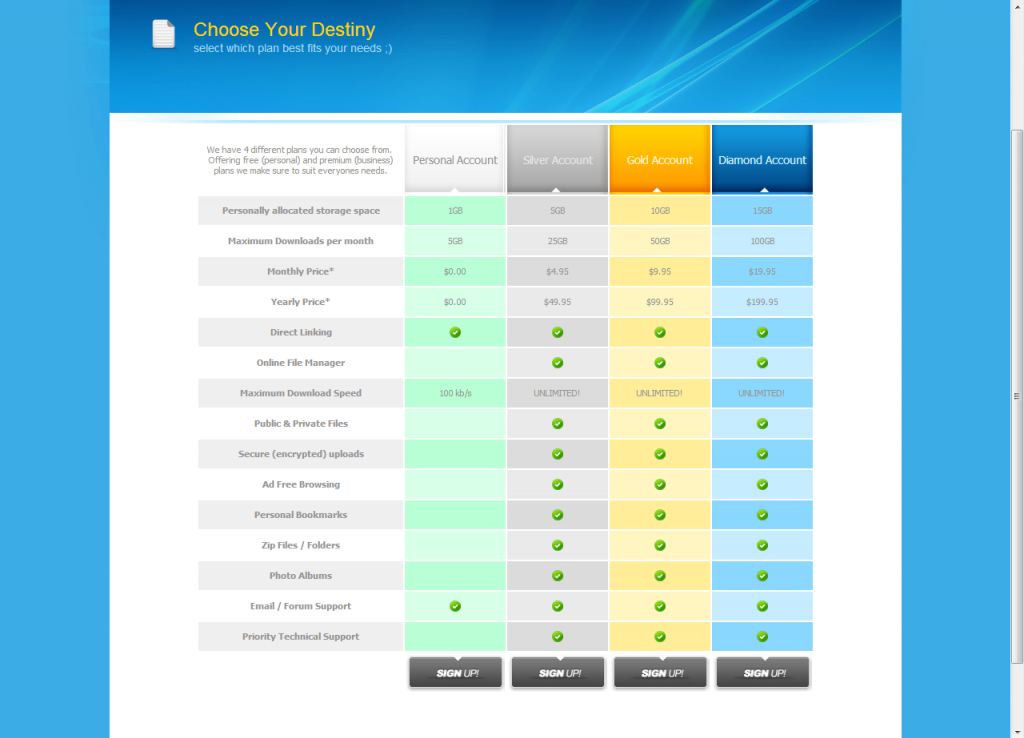
Host : www.fileden.com
Tham khảo bảng dịch vụ:


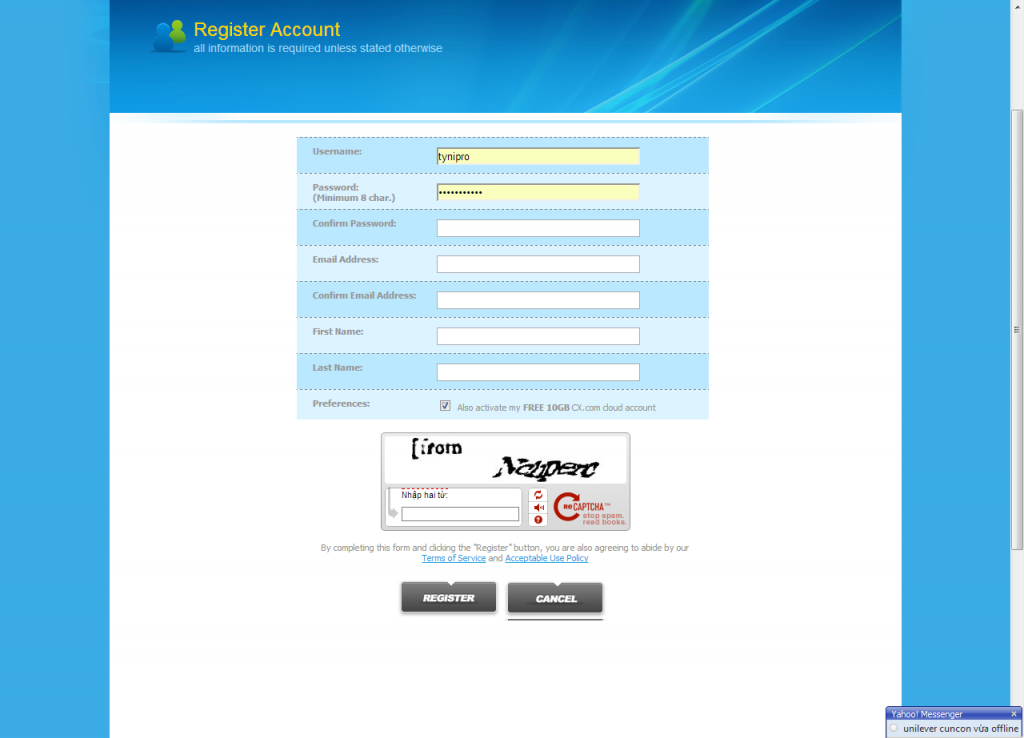
Bạn điền đầy đủ thông tin 
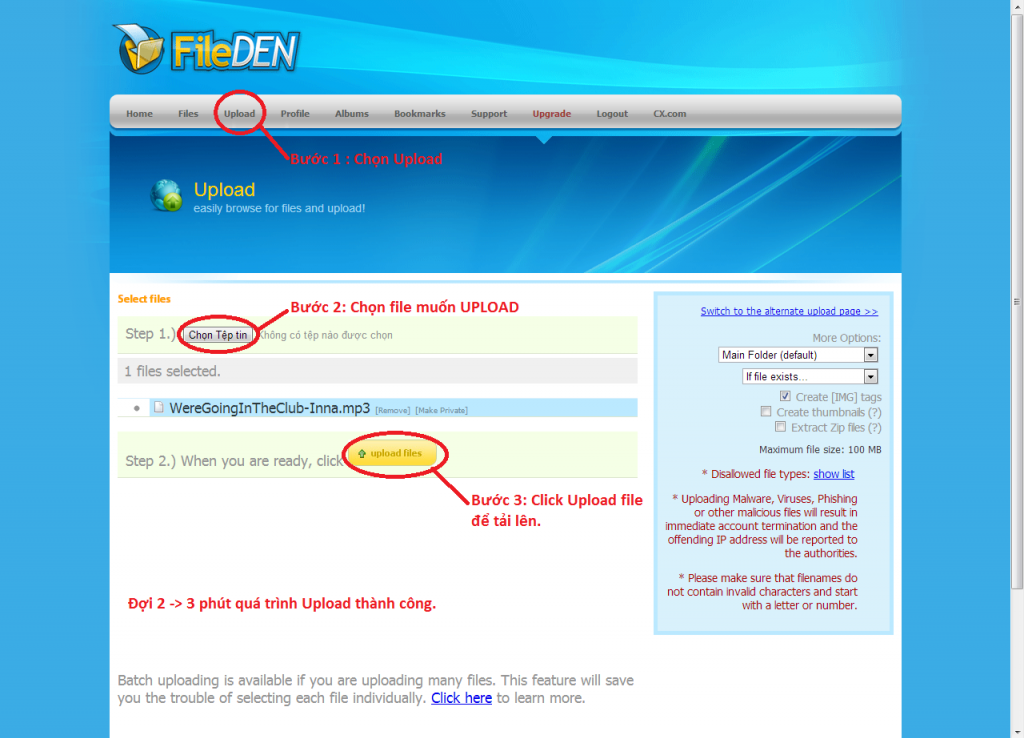
Sau khi các bạn đăng ký chúng ta tiến hành Upload file lên Host
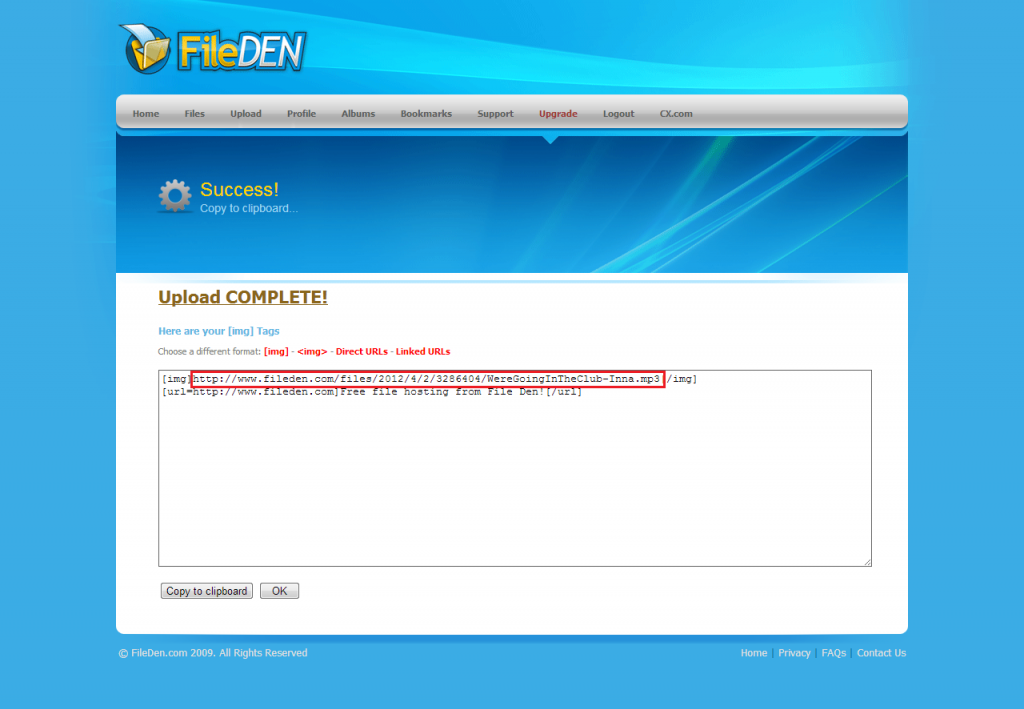
Khi upload xong nó hiện ra bản thông báo hoàn tất, bây giờ việt cần làm là bạn Coppy hết Link trong khung màu đỏ rồi dán vào trang của mình. Thế là Xong
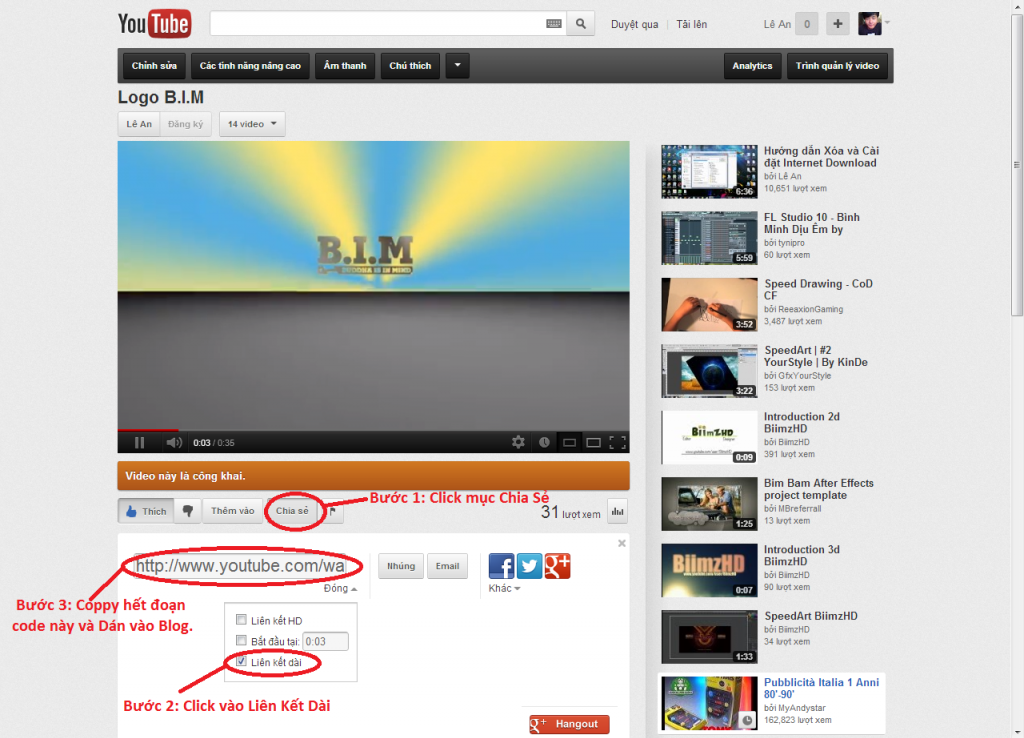
Đối với Video thì Webplayer chỉ sử dụng Link từ Youtube 
Bạn xem hình hướng dẫn lấy Link nha 
Bạn làm như hình trên và dán Link đó vào trang blog thì sẻ dùng tốt thôi.
Chúc các bạn thành công


Thứ Ba, 9 tháng 10, 2012

Thay Bài Đăng Cũ Hơn bằng link hình

Hình trướt khi thực hiện:
Hình sau khi thực hiện:
Thực hiện các bước sau:
1. Đầu tiên bạn phải có hình tượng trưng cho 3 liên kết link đó
Hình các bạn có thể tự thiết kế với Photoshop kích thướt (70x80) là chuẩn rồi 

2. Đăng nhập blog
3. Vào Chỉnh sửa Code HTML
4. Nhấn vào Mở Rộng Tiện Ích
5. Tìm đọan code sau:

<span id='blog-pager-newer-link'>
<a class='blog-pager-newer-link' expr:href='data:newerPageUrl' expr:id='data:widget.instanceId + "_blog-pager-newer-link"' expr:title='data:newerPageTitle'><data:newerPageTitle/></a>
</span>
</b:if>
<b:if cond='data:olderPageUrl'>
<span id='blog-pager-older-link'>
<a class='blog-pager-older-link' expr:href='data:olderPageUrl' expr:id='data:widget.instanceId + "_blog-pager-older-link"' expr:title='data:olderPageTitle'><data:olderPageTitle/></a>
</span>
</b:if>
<b:if cond='data:blog.homepageUrl != data:blog.url'>
<a class='home-link' expr:href='data:blog.homepageUrl'><data:homeMsg/></a>
<b:else/>
<b:if cond='data:newerPageUrl'>
<a class='home-link' expr:href='data:blog.homepageUrl'><data:homeMsg/></a>
</b:if>
</b:if>
6Thay những đọan code sau bằng những đọan code sau:

a. đọan code 1 : <data:newerPageTitle/>
thay bằng

<img alt='previous' border='0' src='link hình 1' title='previous'/>

b. đọan code 2 : <data:olderPageTitle/>
thay bằng

<img alt='Next' border='0' src='link hình 2' title='Next'/>
c. đọan code 3 : <data:homeMsg/>
thay bằng

<img alt='home' border='0' src='link hình 3' title='home'/>

Tạo khung viết code cho bài viết ( Dạng 2)

Để tạo khung chứa code có chữ SELECT ALL (khi bạn bấm vào chữ Select All này thì tự động các dòng code trong khung được chọn hết), các bạn cần làm theo các bước sau:
Đầu tiên, bạn đăng bài như bình thường, khi muốn chèn khung chứa code ở đoạn nào thì bạn Enter xuống dòng và chọn thẻ chỉnh sửa HTML ở phía tay phải của khung đăng bài để chuyển qua mã HTML.
Sau đó, dán tất cả các dòng code dưới đây vào dưới cùng nới bạn muốn viết đoạn Code.

<form name="MyTextBoxForm">
<input name="button" onclick="javascript:this.form.MyTextBox.focus();this.form.
MyTextBox.select();" type="button" value="Select All" /><br /> <textarea cols="80" name="MyTextBox" rows="12" wrap="off">Viết code vào đây
Sau đó bạn thay thế Viết code vào đây bằng đoạn Code bạn muốn vào đây. Click Xem Trướt để thấy kết quả. 

Chúc các bạn thành công.


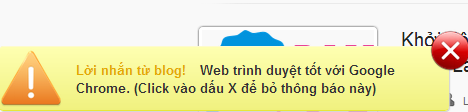
Tạo bảng thông báo cho Blog

Cách thực hiện:
1. Đăng nhập Blogger Dashboard (Bảng điều khiển)
2. Chọn: Design (Thiết kế) > Edit HTML (Chỉnh sữa HTML)
3. Không cần đánh dấu chọn ô: Mở rộng mẫu tiện ích

4. Chèn script

Bước 1: Yêu cầu phải có jQuery. (Có rồi thì bỏ qua)
-Tìm thẻ <head>
- Thêm vào dưới nó đoạn code sau:

<script src='http://kenhdaihoc.com/blogger/jquery.min1.4.3.js' type='text/javascript'/>
Bước 2: Tìm thẻ </body>
Chèn đoạn code sau vào trên thẻ đóng:

<!-- Khung thông báo cho blog -->
<b:if cond='data:blog.url == data:blog.homepageUrl'>
<style type='text/css'>
/*Khung thông báo*/
.notification{
    height:70px;
    width:500px;
    display:block;
    position:fixed;
/*Vị trí của khung thông báo trên blog*/
    bottom:10px;
    left:10px;
/*Taọ bóng và bo góc*/
    border-radius:5px;
    -moz-border-radius:5px;
    -webkit-border-radius:5px;
/*Hiệu ứng bóng đổ*/
   -moz-box-shadow:2px 2px 2px #cfcfcf;
   -webkit-box-shadow:2px 2px 4px #cfcfcf;
   box-shadow:2px 2px 2px #cfcfcf
}

/*Dấu X đóng khung thông báo*/
.notification span{
   background: url(https://lh4.googleusercontent.com/_tzQFL5LBF9Y/
TbaN53kyLUI/AAAAAAAAAus/2uenCm_n_EU/Close_2.png) no-repeat right top;
   cursor:pointer;
   display:block;
   width:48px;
   height:48px;
   position:absolute;
/*Vị trí dấu X*/
   top:-20px;
   right:-25px
}

/*Màu chữ, font, canh lề trong khung thông báo*/
.notification p{
   width:400px;
   font-family:Arial,Helvetica,sans-serif;
   color:#323232;
   font-weight:bold;
   font-size:14px;
   line-height:21px;
   text-align:left;
   float:right;
   margin:10px 15px 0 0;
   margin-top:15px;
   text-shadow:0 0 1px #f9f9f9 /*for lt IE8*/padding:0;/* TEXT SHADOW */
}

/*Viền khung thông báo*/
.warning{
   border-top:1px solid #fefbcd;
   border-bottom:1px solid #e6e837;
/*Nền khung kiểu Gradients*/
   background:#feffb1;
   background:-moz-linear-gradient(top,#feffb1,#f0f17f);
   background:-webkit-gradient(linear,left top,left bottom,from(#feffb1),to(#f0f17f))
}

/*Hình Waring*/
.warning:before{
   content: url(https://lh6.googleusercontent.com/_tzQFL5LBF9Y/TbaRn8k0uII/
AAAAAAAAAuw/LBXwHvumjcc/Warning.png);
   float:left;
   margin:0px 10px 0 0px
}

/*Chữ Warning*/
.warning strong{
   color:#e5ac00;
   margin-right:15px
}

</style>
<script type='text/javascript'>
$(document).ready(function(){$('.notification').hover(function(){$(this).css('cursor','auto');});$('.notification span').click(function(){$(this).parent().fadeOut(800);});});</script>
<div class='notification warning'>
<span/>
<p>
<strong>Lời nhắn từ blog!</strong>CHÀO MỪNG BẠN ĐẾN VỚI BLOG CỦA MÌNH!!! (Click vào dấu X để bỏ thông báo này)</p>
</div>
</b:if>


Bước 3: Save Template (Lưu mẫu)

Tạo khung viết code cho bài viết ( Dạng 1)


Copy đoạn code sau: 
Các bước đều giống bài trên nhưng khác ở chỗ sau khi dán code xong, bạn gõ nội dung mà mình muốn hiển thị thay vào dòng chữ TYPE YOUR TEXT AREA IN HERE ngay tại ô chỉnh sửa HTML luôn, không cần phải bấm vào thẻ VIẾT trên góc phải trang đăng bài.


Bạn có thể thay đổi kích thước khung ở mục "cods" và số dòng ở mục "row"